Domain mdpc.de kaufen?
Wir ziehen mit dem Projekt
mdpc.de um.
Sind Sie am Kauf der Domain
mdpc.de interessiert?
domain@kv-gmbh.de · 0541-91531010
Domain mdpc.de kaufen?
Wo finde ich das Startmenü?
Das Startmenü ist normalerweise auf einem Windows-Computer zu finden. Um es zu öffnen, klicken Sie auf das Windows-Symbol in der unteren linken Ecke des Bildschirms. Alternativ können Sie die Windows-Taste auf Ihrer Tastatur drücken, um das Startmenü zu öffnen. Dort finden Sie eine Liste von Programmen, Einstellungen und Funktionen, die auf Ihrem Computer verfügbar sind. Sie können auch nach bestimmten Anwendungen suchen, indem Sie den Namen in das Suchfeld eingeben, das im Startmenü angezeigt wird. Wenn Sie das Startmenü nicht finden können, könnte es sein, dass es ausgeblendet oder deaktiviert wurde. In diesem Fall können Sie versuchen, es über die Einstellungen oder die Taskleiste wiederherzustellen. **
Wo ist das Startmenü gespeichert?
Das Startmenü in Windows ist in der Regel im Verzeichnis "C:\ProgramData\Microsoft\Windows\Start Menu" gespeichert. Hier werden die Verknüpfungen zu den installierten Programmen und Apps abgelegt. Zudem gibt es auch ein Benutzer-spezifisches Startmenü, das unter "C:\Users\Benutzername\AppData\Roaming\Microsoft\Windows\Start Menu" zu finden ist. Das Startmenü kann auch über die Einstellungen von Windows 10 angepasst werden, indem man auf "Start" klickt und dann auf "Einstellungen" geht. Von dort aus kann man die Kacheln und Symbole im Startmenü nach Belieben anpassen. **
Ähnliche Suchbegriffe für Startmenü
Top-Angebote
Produkte zum Begriff Startmenü:
-
EFB Elektronik USB3.2 Netzwerk Adapter, C-Stecker- Buchse (USB-C, RJ45 (1x)), Netzwerk Adapter, SchwarzDer USB 3.2 Netzwerk Adapter von EFB Elektronik ist eine leistungsstarke Lösung für die Verbindung von Geräten über Ethernet. Mit einem Typ-C Stecker und einer RJ45 Buchse ermöglicht dieser Adapter eine Datenübertragungsrate von bis zu 2,5 Gbit/s, was ihn ideal für Anwendungen macht, die hohe Bandbreiten erfordern. Der Adapter ist extern und bietet eine einfache Plug-and-Play-Installation, die mit verschiedenen Betriebssystemen kompatibel ist, darunter Microsoft Windows und Apple MacOS. Mit einer Länge von 0,15 Metern ist er kompakt und leicht zu transportieren, was ihn zu einer praktischen Wahl für den Einsatz zu Hause oder unterwegs macht. Der Adapter unterstützt mehrere Ethernet-Standards, darunter 10Base-T, 100Base-TX, 1000Base-T und 2.5 GBase-T, was eine flexible Nutzung in unterschiedlichen Netzwerkanforderungen ermöglicht. - Unterstützt Datenübertragungsraten von bis zu 2,5 Gbit/s - Kompatibel mit verschiedenen Ethernet-Standards (10M/100M/1G/2.5G) - Einfache Plug-and-Play-Installation ohne zusätzliche Treiber - Kompakte Bauweise mit einer Länge von 0,15 Metern für einfache Handhabung.36,30 €*Versand: 0,00 €Sichere Weiterleitung zum Anbieter
-
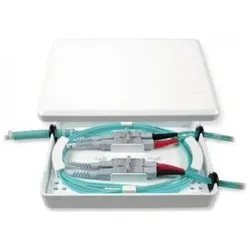
EFB Elektronik VKA8 Gehäuse inkl. Montagesatz 10DA (Kabel Zubehör), Zubehör NetzwerkDas VKA8 Gehäuse von EFB Elektronik ist eine hochwertige Lösung für Netzwerkzubehör, das speziell für die sichere und effiziente Unterbringung von Kabeln und anderen Komponenten entwickelt wurde. Es wird mit einer Grundplatte und dem Montagesatz 10DA geliefert, was die Installation und Montage erleichtert. Mit einem durchdachten Design bietet das Gehäuse ausreichend Platz für die Organisation von Kabeln und sorgt gleichzeitig für eine ordentliche und aufgeräumte Umgebung. Die Verwendung von robusten Materialien gewährleistet eine lange Lebensdauer und Zuverlässigkeit, während die kompakte Bauweise eine flexible Platzierung ermöglicht. Dieses Gehäuse ist ideal für den Einsatz in verschiedenen Netzwerkumgebungen, sei es in Büros, Rechenzentren oder industriellen Anwendungen. - Inklusive Grundplatte für einfache Installation - Montagesatz 10DA für vielseitige Anwendungsmöglichkeiten - Robuste Bauweise für hohe Langlebigkeit und Zuverlässigkeit.148,01 €*Versand: 0,00 €Sichere Weiterleitung zum Anbieter
-
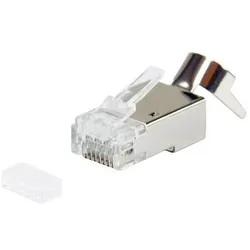
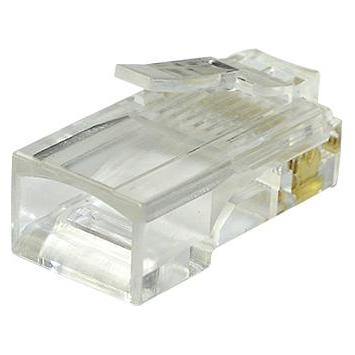
equip Stecker 50er Set (Netzwerk Zubehör), Zubehör NetzwerkDer Cat 8.1 RJ45 geschirmte Stecker wurde für leistungsstarke Netzwerkanwendungen entwickelt und bietet aussergewöhnliche Geschwindigkeit, Haltbarkeit und Signalstabilität. Er unterstützt Datenübertragungsraten von bis zu 40 Gbit/s und Frequenzen von bis zu 2000 MHz, was ihn ideal für ultraschnelle und stabile Verbindungen in Rechenzentren, Unternehmensnetzwerken, Gaming-Setups und Smart-Home-Anwendungen macht. Sein geschirmtes Design minimiert effektiv elektromagnetische Störungen (EMI) und Übersprechen, wodurch eine überlegene Leistung in hochdichten Netzwerkumgebungen gewährleistet wird. Die vergoldeten Kontakte verbessern die Leitfähigkeit und sind korrosionsbeständig, was eine lange Lebensdauer sicherstellt.38,71 €*Versand: 0,00 €Sichere Weiterleitung zum Anbieter


-
Wie gelange ich ins Startmenü?
Um ins Startmenü zu gelangen, klicken Sie auf das Windows-Symbol in der unteren linken Ecke des Bildschirms oder drücken Sie die Windows-Taste auf Ihrer Tastatur. Alternativ können Sie auch die Tastenkombination "Windows-Taste + R" verwenden und dann "start" eingeben, um das Startmenü zu öffnen. **
-
Stecke ich im Startmenü fest?
Es ist möglich, dass du im Startmenü feststeckst, wenn du Schwierigkeiten hast, das Menü zu verlassen oder auf andere Programme oder Funktionen zuzugreifen. Möglicherweise liegt ein technisches Problem vor, das eine Neustart des Systems erfordert, um das Problem zu beheben. Es könnte auch hilfreich sein, die Einstellungen des Startmenüs zu überprüfen, um sicherzustellen, dass alles korrekt konfiguriert ist. **
-
Wie kommt man ins Windows Startmenü?
Um ins Windows Startmenü zu gelangen, klicken Sie auf das Windows-Symbol in der unteren linken Ecke des Bildschirms oder drücken Sie die Windows-Taste auf Ihrer Tastatur. Alternativ können Sie auch die Windows-Taste + S drücken, um die Suche zu öffnen, und dann nach "Startmenü" suchen. Eine weitere Möglichkeit ist es, mit der rechten Maustaste auf das Windows-Symbol zu klicken. In einigen Versionen von Windows können Sie auch die Windows-Taste + X drücken, um ein Menü mit verschiedenen Optionen, einschließlich des Startmenüs, anzuzeigen. Sobald das Startmenü geöffnet ist, können Sie Programme starten, Einstellungen ändern und auf verschiedene Funktionen und Apps zugreifen. **
-
Was ist das Startmenü Windows 7?
Was ist das Startmenü Windows 7? Das Startmenü in Windows 7 ist ein zentrales Navigationswerkzeug, das es Benutzern ermöglicht, Programme, Dateien und Einstellungen auf ihrem Computer schnell und einfach zu finden. Es befindet sich in der linken unteren Ecke des Bildschirms und kann durch Klicken auf die Schaltfläche "Start" geöffnet werden. Im Startmenü können Benutzer auf häufig verwendete Programme zugreifen, nach Dateien suchen, Systemeinstellungen ändern und auf andere Funktionen wie den Geräte-Manager und die Systemsteuerung zugreifen. Es ist ein wichtiger Bestandteil der Benutzeroberfläche von Windows 7 und erleichtert die Navigation und Verwaltung des Computers für Benutzer. **
![Delock M12 Netzwerk Adapter Kabel [1x M12-Stecker - 3x Schraubklemmen] Schwarz 60566](https://cdn.adindex.com/oimg/802d7419-a79a-4286-9366-4445d3bdd2d4)
Was ist das Startmenü Windows 10?
Das Startmenü in Windows 10 ist ein zentrales Element des Betriebssystems, das es Benutzern ermöglicht, auf Programme, Dateien und Einstellungen zuzugreifen. Es befindet sich in der linken unteren Ecke des Bildschirms und kann durch Klicken auf das Windows-Symbol geöffnet werden. Das Startmenü enthält eine Liste von installierten Anwendungen sowie Verknüpfungen zu häufig verwendeten Ordnern wie Dokumente, Bilder und Einstellungen. Benutzer können das Startmenü auch anpassen, indem sie Kacheln hinzufügen, entfernen oder neu anordnen, um ihren persönlichen Bedürfnissen gerecht zu werden. **
Wie kann ich das Startmenü ändern?
Um das Startmenü in Windows zu ändern, klicke mit der rechten Maustaste auf die Taskleiste und wähle "Einstellungen". Dort findest du die Option "Personalisierung", wo du das Startmenü anpassen kannst. Du kannst die Größe der Kacheln ändern, Gruppen erstellen oder entfernen und die Anordnung der Kacheln anpassen. Es gibt auch die Möglichkeit, das Startmenü im Vollbildmodus anzuzeigen oder die Farbe anzupassen. Hast du schon einmal versucht, das Startmenü nach deinen Wünschen anzupassen? **
Top-Angebote
Produkte zum Begriff Startmenü:
-
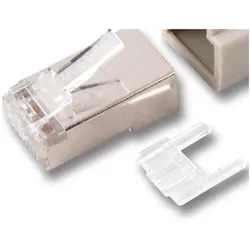
EFB Elektronik Stecker STP VPE100 (Netzwerkkabel Stecker), Zubehör NetzwerkBis zu 250 MHz (Cat.6) für Litzenleitungen. Geschirmtes Design. Kernisolierung ca. 0,9 - 1,0 mm. Maximale Kabeldurchmesser 6,2 mm. Geeignete Handwerkzeuge: DCW1003 und DCW1003.1. Kabelbiegeentlastung nicht im Lieferumfang enthalten. Hauptmerkmale: - Funktionen: RJ-45 Stecker - Produktfarbe: Silber - Kabelstandard: Cat6 - Abschirmung: Stecker Ja - Verpackungsinhalt: Menge pro Packung 100 Stück.83,38 €*Versand: 0,00 €Sichere Weiterleitung zum Anbieter
-
EFB Elektronik USB3.2 Netzwerk Adapter, C-Stecker- Buchse (USB-C, RJ45 (1x)), Netzwerk Adapter, SchwarzDer USB 3.2 Netzwerk Adapter von EFB Elektronik ist eine leistungsstarke Lösung für die Verbindung von Geräten über Ethernet. Mit einem Typ-C Stecker und einer RJ45 Buchse ermöglicht dieser Adapter eine Datenübertragungsrate von bis zu 2,5 Gbit/s, was ihn ideal für Anwendungen macht, die hohe Bandbreiten erfordern. Der Adapter ist extern und bietet eine einfache Plug-and-Play-Installation, die mit verschiedenen Betriebssystemen kompatibel ist, darunter Microsoft Windows und Apple MacOS. Mit einer Länge von 0,15 Metern ist er kompakt und leicht zu transportieren, was ihn zu einer praktischen Wahl für den Einsatz zu Hause oder unterwegs macht. Der Adapter unterstützt mehrere Ethernet-Standards, darunter 10Base-T, 100Base-TX, 1000Base-T und 2.5 GBase-T, was eine flexible Nutzung in unterschiedlichen Netzwerkanforderungen ermöglicht. - Unterstützt Datenübertragungsraten von bis zu 2,5 Gbit/s - Kompatibel mit verschiedenen Ethernet-Standards (10M/100M/1G/2.5G) - Einfache Plug-and-Play-Installation ohne zusätzliche Treiber - Kompakte Bauweise mit einer Länge von 0,15 Metern für einfache Handhabung.36,30 €*Versand: 0,00 €Sichere Weiterleitung zum Anbieter
-
EFB Elektronik VKA8 Gehäuse inkl. Montagesatz 10DA (Kabel Zubehör), Zubehör NetzwerkDas VKA8 Gehäuse von EFB Elektronik ist eine hochwertige Lösung für Netzwerkzubehör, das speziell für die sichere und effiziente Unterbringung von Kabeln und anderen Komponenten entwickelt wurde. Es wird mit einer Grundplatte und dem Montagesatz 10DA geliefert, was die Installation und Montage erleichtert. Mit einem durchdachten Design bietet das Gehäuse ausreichend Platz für die Organisation von Kabeln und sorgt gleichzeitig für eine ordentliche und aufgeräumte Umgebung. Die Verwendung von robusten Materialien gewährleistet eine lange Lebensdauer und Zuverlässigkeit, während die kompakte Bauweise eine flexible Platzierung ermöglicht. Dieses Gehäuse ist ideal für den Einsatz in verschiedenen Netzwerkumgebungen, sei es in Büros, Rechenzentren oder industriellen Anwendungen. - Inklusive Grundplatte für einfache Installation - Montagesatz 10DA für vielseitige Anwendungsmöglichkeiten - Robuste Bauweise für hohe Langlebigkeit und Zuverlässigkeit.148,01 €*Versand: 0,00 €Sichere Weiterleitung zum Anbieter
-
Wo finde ich das Startmenü?
Das Startmenü ist normalerweise auf einem Windows-Computer zu finden. Um es zu öffnen, klicken Sie auf das Windows-Symbol in der unteren linken Ecke des Bildschirms. Alternativ können Sie die Windows-Taste auf Ihrer Tastatur drücken, um das Startmenü zu öffnen. Dort finden Sie eine Liste von Programmen, Einstellungen und Funktionen, die auf Ihrem Computer verfügbar sind. Sie können auch nach bestimmten Anwendungen suchen, indem Sie den Namen in das Suchfeld eingeben, das im Startmenü angezeigt wird. Wenn Sie das Startmenü nicht finden können, könnte es sein, dass es ausgeblendet oder deaktiviert wurde. In diesem Fall können Sie versuchen, es über die Einstellungen oder die Taskleiste wiederherzustellen. **
-
Wo ist das Startmenü gespeichert?
Das Startmenü in Windows ist in der Regel im Verzeichnis "C:\ProgramData\Microsoft\Windows\Start Menu" gespeichert. Hier werden die Verknüpfungen zu den installierten Programmen und Apps abgelegt. Zudem gibt es auch ein Benutzer-spezifisches Startmenü, das unter "C:\Users\Benutzername\AppData\Roaming\Microsoft\Windows\Start Menu" zu finden ist. Das Startmenü kann auch über die Einstellungen von Windows 10 angepasst werden, indem man auf "Start" klickt und dann auf "Einstellungen" geht. Von dort aus kann man die Kacheln und Symbole im Startmenü nach Belieben anpassen. **
-
Wie gelange ich ins Startmenü?
Um ins Startmenü zu gelangen, klicken Sie auf das Windows-Symbol in der unteren linken Ecke des Bildschirms oder drücken Sie die Windows-Taste auf Ihrer Tastatur. Alternativ können Sie auch die Tastenkombination "Windows-Taste + R" verwenden und dann "start" eingeben, um das Startmenü zu öffnen. **
-
Stecke ich im Startmenü fest?
Es ist möglich, dass du im Startmenü feststeckst, wenn du Schwierigkeiten hast, das Menü zu verlassen oder auf andere Programme oder Funktionen zuzugreifen. Möglicherweise liegt ein technisches Problem vor, das eine Neustart des Systems erfordert, um das Problem zu beheben. Es könnte auch hilfreich sein, die Einstellungen des Startmenüs zu überprüfen, um sicherzustellen, dass alles korrekt konfiguriert ist. **
Ähnliche Suchbegriffe für Startmenü
-
equip Stecker 50er Set (Netzwerk Zubehör), Zubehör NetzwerkDer Cat 8.1 RJ45 geschirmte Stecker wurde für leistungsstarke Netzwerkanwendungen entwickelt und bietet aussergewöhnliche Geschwindigkeit, Haltbarkeit und Signalstabilität. Er unterstützt Datenübertragungsraten von bis zu 40 Gbit/s und Frequenzen von bis zu 2000 MHz, was ihn ideal für ultraschnelle und stabile Verbindungen in Rechenzentren, Unternehmensnetzwerken, Gaming-Setups und Smart-Home-Anwendungen macht. Sein geschirmtes Design minimiert effektiv elektromagnetische Störungen (EMI) und Übersprechen, wodurch eine überlegene Leistung in hochdichten Netzwerkumgebungen gewährleistet wird. Die vergoldeten Kontakte verbessern die Leitfähigkeit und sind korrosionsbeständig, was eine lange Lebensdauer sicherstellt.38,71 €*Versand: 0,00 €Sichere Weiterleitung zum Anbieter
-
Delock M12 Netzwerk Adapter Kabel [1x M12-Stecker - 3x Schraubklemmen] Schwarz 60566Dieser Steckverbinder von Delock kann verwendet werden, um ein Kabel über einen Schraubklemmanschluss mit einem M12 Konnektor zu verbinden, z. B. für die Maschinensteuerung oder Automatisierung.6,99 €*Versand: 4,95 €Sichere Weiterleitung zum Anbieter
-
Wie kommt man ins Windows Startmenü?
Um ins Windows Startmenü zu gelangen, klicken Sie auf das Windows-Symbol in der unteren linken Ecke des Bildschirms oder drücken Sie die Windows-Taste auf Ihrer Tastatur. Alternativ können Sie auch die Windows-Taste + S drücken, um die Suche zu öffnen, und dann nach "Startmenü" suchen. Eine weitere Möglichkeit ist es, mit der rechten Maustaste auf das Windows-Symbol zu klicken. In einigen Versionen von Windows können Sie auch die Windows-Taste + X drücken, um ein Menü mit verschiedenen Optionen, einschließlich des Startmenüs, anzuzeigen. Sobald das Startmenü geöffnet ist, können Sie Programme starten, Einstellungen ändern und auf verschiedene Funktionen und Apps zugreifen. **
-
Was ist das Startmenü Windows 7?
Was ist das Startmenü Windows 7? Das Startmenü in Windows 7 ist ein zentrales Navigationswerkzeug, das es Benutzern ermöglicht, Programme, Dateien und Einstellungen auf ihrem Computer schnell und einfach zu finden. Es befindet sich in der linken unteren Ecke des Bildschirms und kann durch Klicken auf die Schaltfläche "Start" geöffnet werden. Im Startmenü können Benutzer auf häufig verwendete Programme zugreifen, nach Dateien suchen, Systemeinstellungen ändern und auf andere Funktionen wie den Geräte-Manager und die Systemsteuerung zugreifen. Es ist ein wichtiger Bestandteil der Benutzeroberfläche von Windows 7 und erleichtert die Navigation und Verwaltung des Computers für Benutzer. **
-
Was ist das Startmenü Windows 10?
Das Startmenü in Windows 10 ist ein zentrales Element des Betriebssystems, das es Benutzern ermöglicht, auf Programme, Dateien und Einstellungen zuzugreifen. Es befindet sich in der linken unteren Ecke des Bildschirms und kann durch Klicken auf das Windows-Symbol geöffnet werden. Das Startmenü enthält eine Liste von installierten Anwendungen sowie Verknüpfungen zu häufig verwendeten Ordnern wie Dokumente, Bilder und Einstellungen. Benutzer können das Startmenü auch anpassen, indem sie Kacheln hinzufügen, entfernen oder neu anordnen, um ihren persönlichen Bedürfnissen gerecht zu werden. **
-
Wie kann ich das Startmenü ändern?
Um das Startmenü in Windows zu ändern, klicke mit der rechten Maustaste auf die Taskleiste und wähle "Einstellungen". Dort findest du die Option "Personalisierung", wo du das Startmenü anpassen kannst. Du kannst die Größe der Kacheln ändern, Gruppen erstellen oder entfernen und die Anordnung der Kacheln anpassen. Es gibt auch die Möglichkeit, das Startmenü im Vollbildmodus anzuzeigen oder die Farbe anzupassen. Hast du schon einmal versucht, das Startmenü nach deinen Wünschen anzupassen? **
* Alle Preise verstehen sich inklusive der gesetzlichen Mehrwertsteuer und ggf. zuzüglich Versandkosten. Die Angebotsinformationen basieren auf den Angaben des jeweiligen Shops und werden über automatisierte Prozesse aktualisiert. Eine Aktualisierung in Echtzeit findet nicht statt, so dass es im Einzelfall zu Abweichungen kommen kann. ** Hinweis: Teile dieses Inhalts wurden von KI erstellt.